
Ubuntu · Redes · Pi-hole
Convierte un equipo con Ubuntu en el servidor DNS de tu red para bloquear dominios de publicidad y rastreo sin instalar extensiones en cada dispositivo.
- Pi-hole instalado directamente en Ubuntu.
- Una dirección IP estable para el servidor.
- El router entregando Pi-hole como servidor DNS.
- Acceso al panel web y estadísticas de consultas.
Paso 1
Antes de comenzar
Pi-hole es un DNS sinkhole: recibe las consultas DNS de tus dispositivos y bloquea los dominios incluidos en sus listas antes de que la conexión llegue a realizarse.
No necesitas una Raspberry Pi. Ubuntu está entre los sistemas oficialmente compatibles y Pi-hole requiere pocos recursos: la documentación oficial indica al menos 512 MB de RAM y 2 GB de espacio libre, aunque recomienda 4 GB de almacenamiento disponible.
El equipo que ejecutará Pi-hole debe permanecer encendido mientras quieras utilizarlo como DNS de la red.
Necesitas
- Ubuntu en una versión con soporte vigente.
- Acceso con permisos
sudo. - Conexión a Internet.
- Acceso a la configuración de tu router.
- Una IP fija o una reserva DHCP para el equipo.
Paso 2
Preparar una IP estable
Pi-hole debe conservar la misma dirección IP. Si la dirección cambia, los dispositivos de la red seguirán intentando consultar la dirección antigua y perderán resolución DNS.
Primero identifica la IP actual:
ip -br addressBusca la interfaz que estás utilizando, normalmente algo como enp... para Ethernet o wlp... para Wi-Fi.
La opción que recomendamos para la mayoría de hogares es crear una reserva DHCP en el router. Así el router siempre asignará la misma IP al equipo sin tener que modificar manualmente Netplan.
Si tu servidor recibe 192.168.1.50, reserva esa dirección para la dirección MAC de ese equipo. En los pasos siguientes usaremos 192.168.1.50 únicamente como ejemplo.
Paso 3
Instalar Pi-hole
El proyecto ofrece un instalador automatizado. Antes de ejecutarlo, actualiza los índices de paquetes:
sudo apt updateLuego inicia el instalador oficial:
curl -sSL https://install.pi-hole.net | bashLa propia documentación de Pi-hole reconoce esta preocupación. También puedes descargar el instalador primero para revisarlo y ejecutarlo después:
wget -O basic-install.sh https://install.pi-hole.net
sudo bash basic-install.sh
El instalador abrirá una interfaz en la terminal y comprobará dependencias, red y configuración del sistema.
Paso 4
Completar el asistente de instalación
Las pantallas pueden variar ligeramente entre versiones, pero los conceptos principales son los mismos.
- Interfaz de red: selecciona la interfaz conectada a tu red local.
- Dirección IP: confirma la IP que reservaste en el router.
- DNS upstream: selecciona el proveedor al que Pi-hole reenviará las consultas que no estén bloqueadas.
- Listas de bloqueo: conserva la configuración inicial para empezar. Después podrás añadir o quitar listas.
- Interfaz web: mantenla habilitada para administrar Pi-hole desde el navegador.
Cuando finalice, comprueba el estado:
pihole statusTambién puedes revisar la versión instalada:
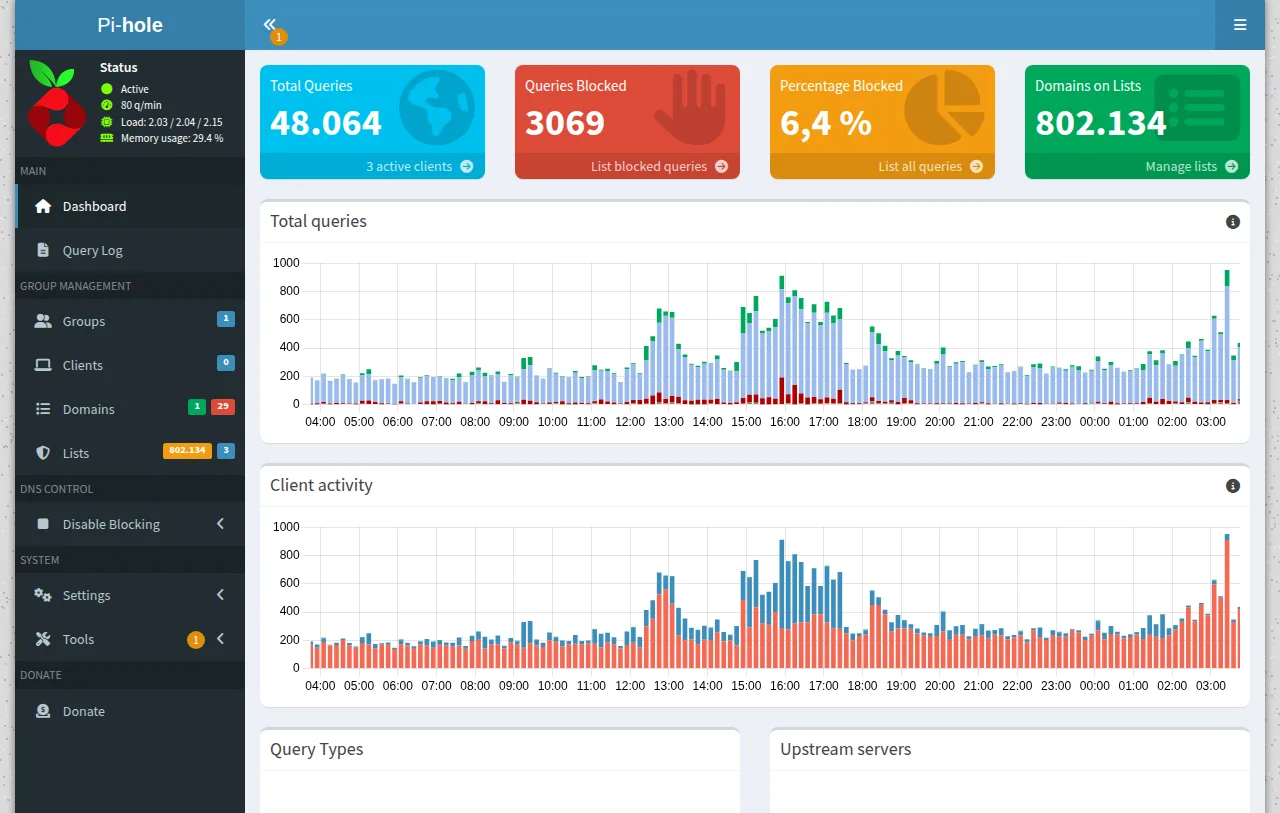
pihole versionDespués de terminar el asistente, entra desde un equipo de la misma red en http://192.168.3.113/admin/. En otra instalación sustituye la dirección por la IP reservada: http://IP-DEL-PIHOLE/admin/. Desde esta interfaz puedes ver estadísticas, revisar consultas, identificar dominios bloqueados, desactivar temporalmente el bloqueo y administrar la allowlist y la blocklist.
Paso 5
Configurar el router para que la red use Pi-hole
Instalar Pi-hole no cambia automáticamente el DNS de tus otros dispositivos. Debes indicar al servidor DHCP de tu router que entregue la IP de Pi-hole como DNS.
Busca en el router una sección similar a:
- LAN
- DHCP Server
- DNS Server
- Local Network
Como DNS primario coloca la IP del servidor:
192.168.1.50Muchos dispositivos pueden utilizar el DNS secundario directamente, evitando el filtrado. Para redundancia real se recomienda un segundo servidor Pi-hole.
Después de guardar los cambios, renueva la conexión de los dispositivos o espera a que reciban una nueva concesión DHCP.
Paso 6
Comprobar que Pi-hole está funcionando
Desde un equipo cliente comprueba qué DNS está utilizando. En Ubuntu:
resolvectl statusLa dirección de Pi-hole debería aparecer como servidor DNS de la interfaz activa.
También puedes hacer una consulta explícita:
dig example.comMientras navegas por varios sitios, abre el panel web de Pi-hole. El número de consultas debería aumentar y comenzarás a ver clientes, dominios permitidos y dominios bloqueados.
Si el panel muestra consultas procedentes de tus dispositivos y la navegación sigue funcionando, Pi-hole ya está actuando como DNS de la red.
Paso 7
Usar Pi-hole en el día a día
Administrar desde el panel web
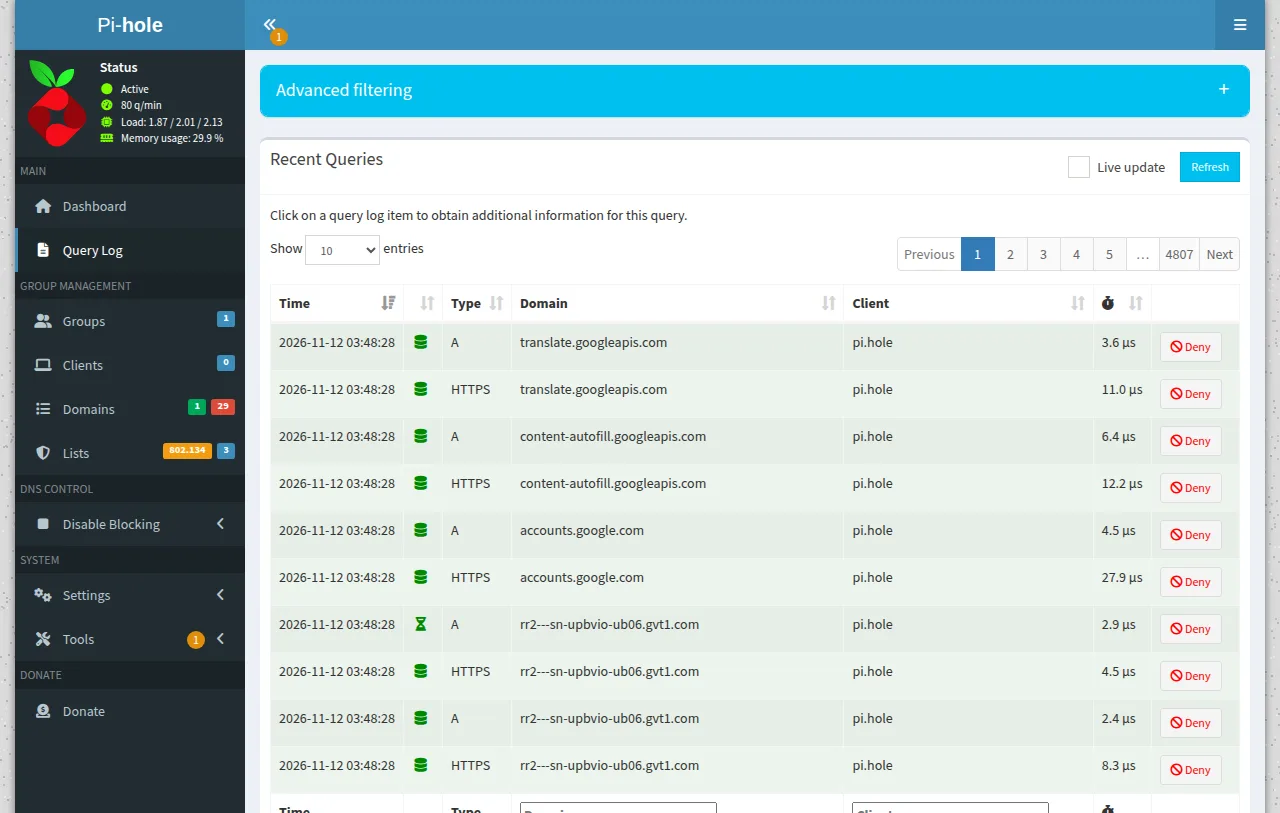
Abre http://192.168.3.113/admin/ o, en general, http://IP-DEL-PIHOLE/admin/. El Dashboard permite ver estadísticas; en Query Log puedes revisar consultas e identificar dominios bloqueados. También puedes desactivar el bloqueo durante unos segundos o minutos y administrar dominios permitidos y bloqueados desde Domains (allowlist y blocklist).
Ver el estado
pihole statusActualizar Pi-hole
pihole -upDesactivar temporalmente el bloqueo
pihole disable 5mEl ejemplo anterior desactiva el filtrado durante cinco minutos.
Volver a habilitarlo
pihole enableCuando una página deja de funcionar
Abre el registro de consultas en el panel web. Si identificas un dominio legítimo bloqueado, puedes añadirlo a la lista de permitidos en lugar de desactivar Pi-hole para toda la red.
Paso 8
Problemas comunes
Pi-hole no puede utilizar el puerto 53
Ubuntu utiliza systemd-resolved y, en algunas configuraciones, su stub DNS puede ocupar el puerto 53. Si el instalador o pihole-FTL indica que el puerto está en uso, comprueba primero:
sudo ss -lntup | grep ':53 'Si confirmas que systemd-resolved está utilizando el puerto como stub listener, la documentación de Pi-hole propone desactivar solamente ese listener:
sudo sh -c 'mkdir -p /etc/systemd/resolved.conf.d && printf "[Resolve]\nDNSStubListener=no\n" | tee /etc/systemd/resolved.conf.d/no-stub.conf'Después cambia el enlace de /etc/resolv.conf para que utilice el archivo generado por systemd-resolved:
sudo sh -c 'rm -f /etc/resolv.conf && ln -s /run/systemd/resolve/resolv.conf /etc/resolv.conf'Y reinicia el servicio:
sudo systemctl restart systemd-resolvedEs una solución de diagnóstico, no un requisito para todas las instalaciones de Ubuntu.
Los dispositivos siguen sin aparecer
Comprueba que el router está entregando la IP de Pi-hole como DNS mediante DHCP y que los clientes renovaron su concesión.
Pi-hole funciona, pero no bloquea anuncios de YouTube
Pi-hole bloquea por dominio DNS. Cuando el contenido y la publicidad proceden del mismo dominio o infraestructura, el filtrado DNS no puede distinguirlos sin bloquear también el contenido legítimo.
Listo
Tu red ya está usando Pi-hole
A partir de aquí puedes personalizar listas, grupos y clientes. Más adelante publicaremos una guía separada para configurar Unbound y convertir Pi-hole en un DNS recursivo local.